Installation und Konfiguration von Geany
Geany konfigurieren
Es wird angenommen, dass Sie den Editor Geany von https://geany.org heruntergeladen und installiert haben. Rufen Sie dann Geany auf. Um bei dem bekannten Beispiel zu bleiben, tippen Sie das bekannte Programm summe.cpp ein -- oder Sie kopieren es. Speichern Sie es als summe.cpp . Nun können Sie Geany konfigurieren. Dazu gehen Sie in der Menüleiste auf "Erstellen" und wählen "Kommandos zum Erstellen konfigurieren" aus. Tragen Sie nun die Kommandos entsprechend der Abbildung ein. Die ausgegrauten Teile können unverändert bleiben.
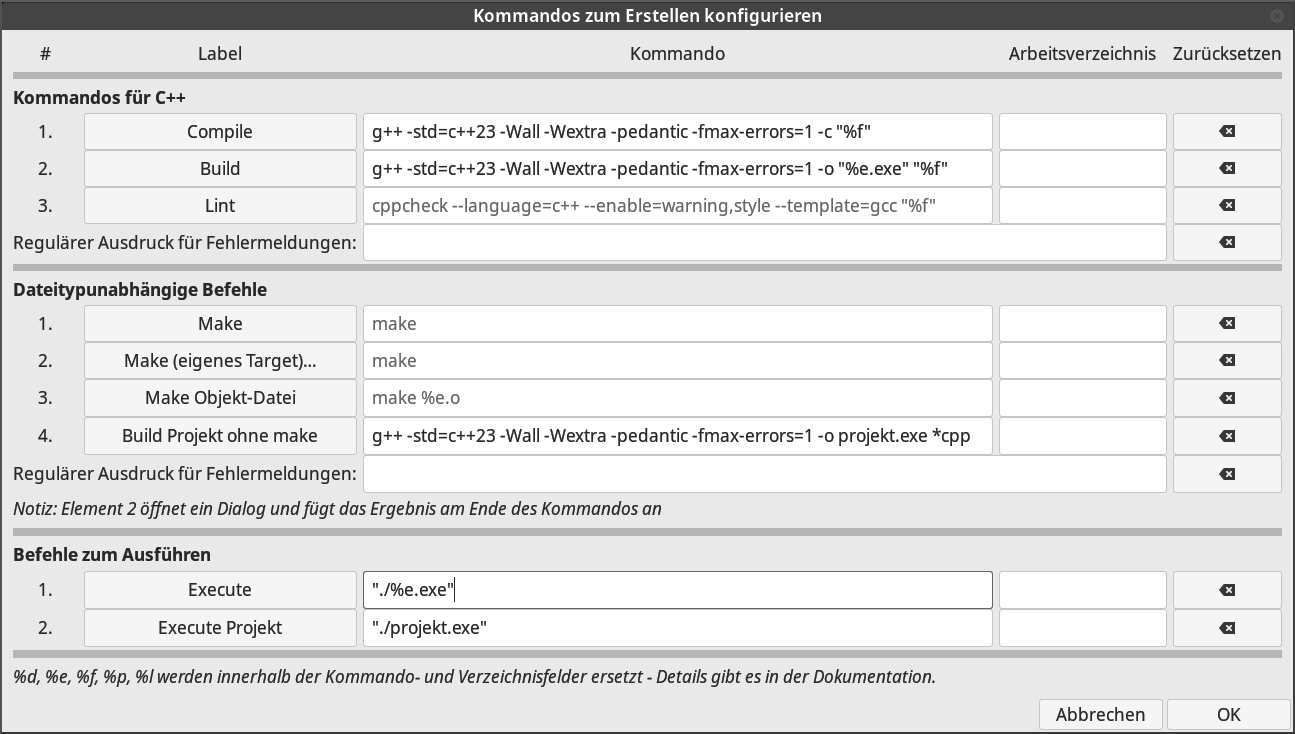
Bei den "Kommandos für C++" sind nur die Kommandos für Compile und Build einzutragen. Bei "Dateiunabhängige Befehle" tragen Sie in Zeile 4 nicht nur das Kommando, sondern auch das Label "Build Projekt ohne make" in der linken Spalte ein. Die projektbezogenen Einträge spielen bei Projekten eine Rolle. Projekte bestehen aus mehreren cpp-Dateien. Nun fehlen nur noch die Einträge bei "Befehle zum Ausführen". Bitte achten Sie darauf, sich nicht zu vertippen. Zum Schluss mit OK bestätigen.
Programm compilieren und starten
Mit der Taste F8 wird das Programm nur übersetzt, um zu sehen, ob es vom
Compiler akzeptiert wird. Mit F9 wird das ausführbare Programm erzeugt (und
auch übersetzt, falls die Übersetzung noch nicht stattgefunden hat). Mit der
Taste F5 wird das Programm ausgeführt. Es erscheint ein Terminal mit der
Ausgabe des Programms. Dort geben Sie nun zwei ganze Zahlen ein. Ein Druck auf
die Return-Taste zeigt das Ergebnis an. Mit einem weiteren Tastendruck beenden
Sie das Terminal.
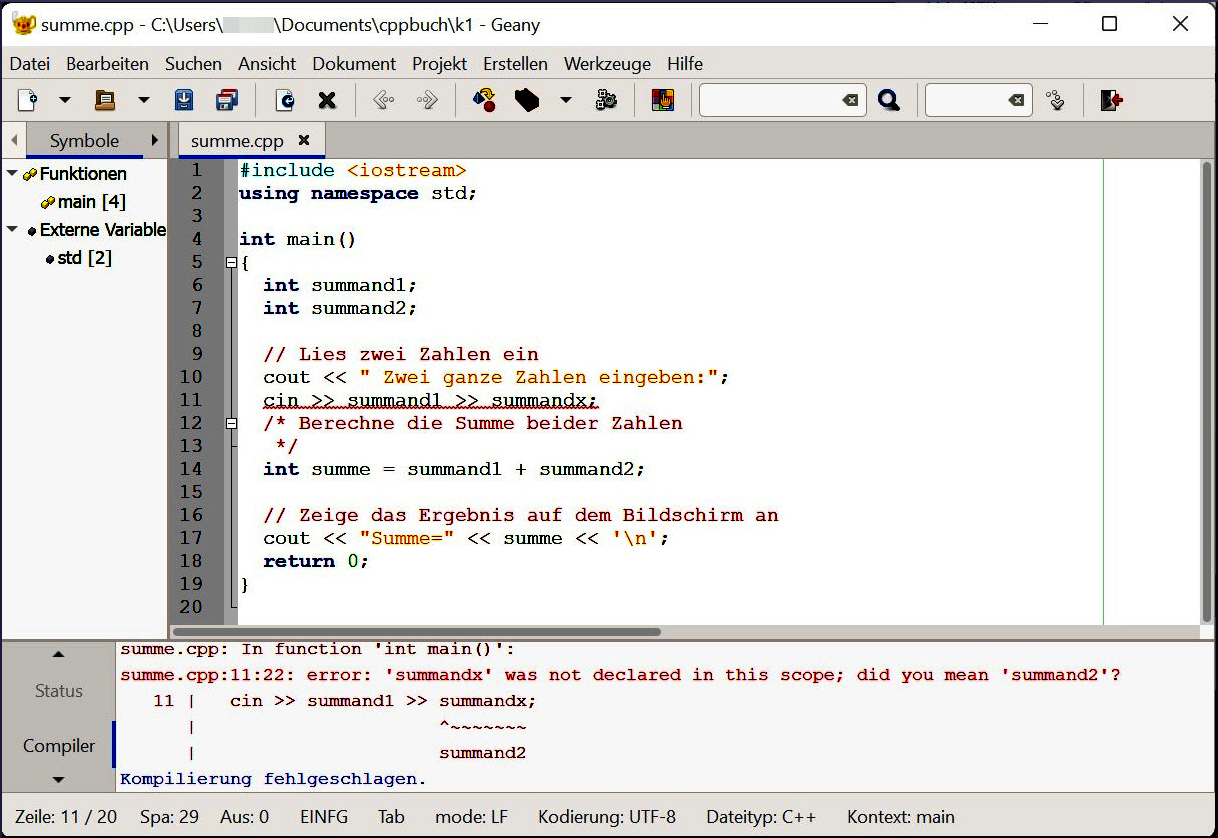
Um zu zeigen, wie sich Fehler auswirken, ändern Sie bei der Eingabezeile mit
cin den Namen der Variablen summand2 in
summandx ab und drücken wieder F8. Die Abbildung zeigt den vom
Compiler entdeckten Fehler an.
Nun korrigieren Sie den Fehler und drücken erneut F9. Jetzt wird das Programm wieder erfolgreich erzeugt und kann ausgeführt werden.
Projekte mit Geany
Projekte bestehen unter anderem aus genau einer Datei, die main() enthält, und meistens noch weiteren cpp-Dateien. Geany ist sehr einfach - der
Vorteil für den Anfang. Die hier gezeigte Nutzung als Entwicklungsumgebung ist
für einfache Projekte gut möglich. Wenn Sie einige Erfahrungen gesammelt haben,
ist es sinnvoll, auf eine umfangreichere und komfortablere Entwicklungsumgebung umzusteigen.
Projekte in vorhandenen Verzeichnissen, die ein makefile enthalten
Die Verzeichnisse in den herunterladbaren Beispielen des Buchs enthalten makefiles. Diese dienen zur Steuerung der Übersetzung.
Einfache Projekte ohne besondere Include-Dateien und Libraries
- In Geany "Projekt" ⇨ "Neu aus Ordner" klicken, dann "Ordner auswählen", z.B. beispiele2\kap4\fak.
- Dann Projekt erstellen
- Über "Datei" ⇨ "öffnen" eine cpp-Datei anzeigen lassen
- Übersetzen mit Umschalt+F9 oder "Erstellen" ⇨ "make"
- Start des Programms mit F5
Komplexeres Projekt z.B. mit Grafik
- In Geany "Projekt" ⇨ "Neu aus Ordner" klicken, dann "Ordner auswählen", z.B. beispiele2\kap7\baum.
- Dann Projekt erstellen
- Über "Datei" ⇨ "öffnen" eine cpp-Datei anzeigen lassen
- Übersetzen mit Umschalt+F9 oder "Erstellen" ⇨ "make"
Dann "Erstellen" ⇨ "Kommandos zum Erstellen" konfigurieren: Bei "Execute" unten die ausführbare Datei eintragen, damit das Programm mit F5 gestartet werden kann. Der Name der ausführbaren Datei (hier baum.exe) kann dem makefile entnommen werden.
Wenn nur die angezeigte Datei mit F8 kompiliert werden soll (d.h. ohne make zu bemühen), sind alle zusätzlichen Parameter aus dem makefile in der Zeile "Compile" (siehe "Erstellen" ⇨ "Kommandos zum Erstellen") einzutragen. Dabei ist $(SFML_HOME) durch C:/cppbuchtools/sfml zu ersetzen. Für Build gilt entsprechendes.
Gänzlich neues Projekt erstellen (ohne makefile)
- In Geany "Projekt" ⇨ "Neu..." klicken, dann Projektnamen eintragen usw.
- "Datei" ⇨ "neu" klicken und Programmcode in das Editorfeld schreiben. Unter einem passenden Namen speichern, z.B. main.cpp. Auf diese Art alle anderen C++-Dateien erzeugen (auch Header-Dateien).
- Dann "Erstellen" ⇨ "Kommandos zum Erstellen" konfigurieren:
- Den Text, der bei ⇨Build Projekt ohne make⇨ steht, bei ⇨Build⇨ oben eintragen, etwa
g++ -std=c++23 -Wall -Wextra -pedantic -fmax-errors=1 -o projekt.exe *cpp - Unten bei "Execute" projekt.exe eintragen
- Den Text, der bei ⇨Build Projekt ohne make⇨ steht, bei ⇨Build⇨ oben eintragen, etwa
Bedienung danach:
aktive Datei compilieren: F8
alle Dateien compilieren: F9
Programm starten : F5